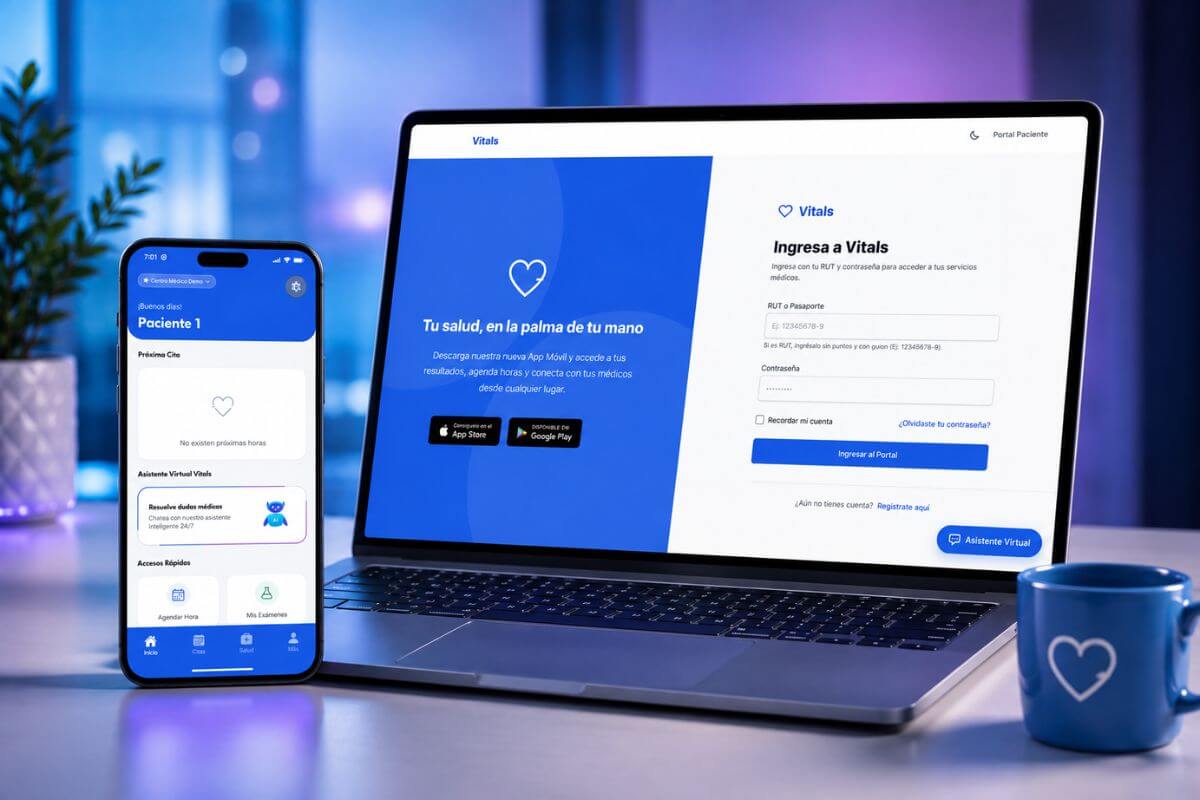
En este primer capítulo práctico de Vitals AI Med, aprenderás a configurar desde cero los cimientos de tu centro médico o red de salud.
Toda la administración se centraliza en el Panel Web de Vitals, una interfaz potente y moderna impulsada por FilamentPHP que permite estructurar la clínica, definir su identidad visual, gestionar las sedes físicas, habilitar los boxes de atención y registrar al equipo médico con sus horarios.
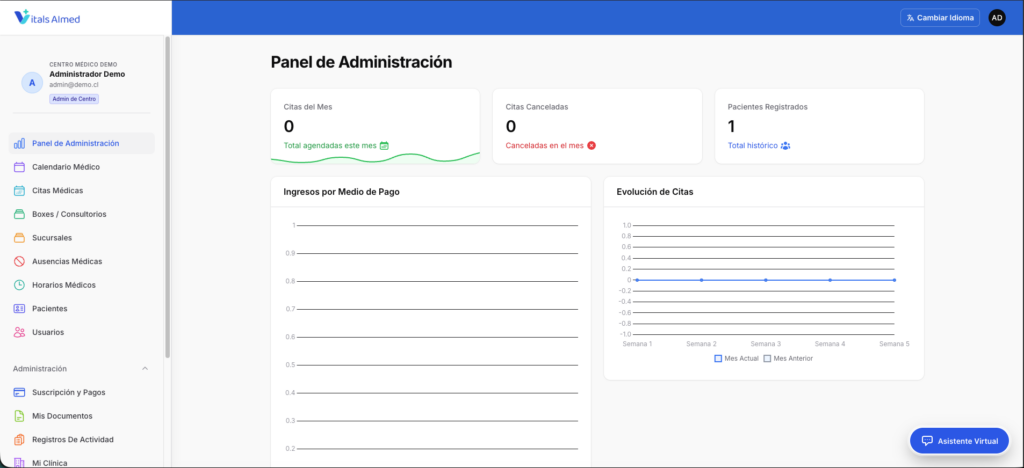
🏢 1. Configuración del Centro y Personalización de Marca (Branding Multi-Tenant)
En Vitals AI Med, cada clínica funciona como una entidad independiente con su propio subdominio e identidad visual. Esta configuración no solo impacta en la plataforma web, sino que se propaga automáticamente a la App Móvil de los pacientes.
Campos Principales de la Clínica (Clinics):
- Información General:
- Nombre de la Clínica: Nombre formal de la institución o centro médico.
- Subdominio : Identificador web único (ejemplo:
miclinica.vitals.cl), el cual determina la URL exclusiva de reserva y portal de pacientes. - RUT Empresa: Validación de identificación tributaria institucional con comprobación estricta de formato y dígito verificador.
- Branding & Identidad Visual:
- URL del Logo: Enlace al imagotipo oficial de la clínica.
- Color Primario : Selector de color (HEX) utilizado en el encabezado, botones de acción principal, pestañas activas y barra de navegación superior.
- Color Secundario : Color de acento para tarjetas secundarias, badges de estado y elementos destacados.
- Código QR Dinámico de Vinculación:
- Desde el listado de clínicas, el sistema genera un Código QR exclusivo que contiene el identificador de la clínica y sus parámetros cromáticos. Los pacientes pueden escanear este código desde la app móvil para que esta adopte automáticamente el branding de la clínica.
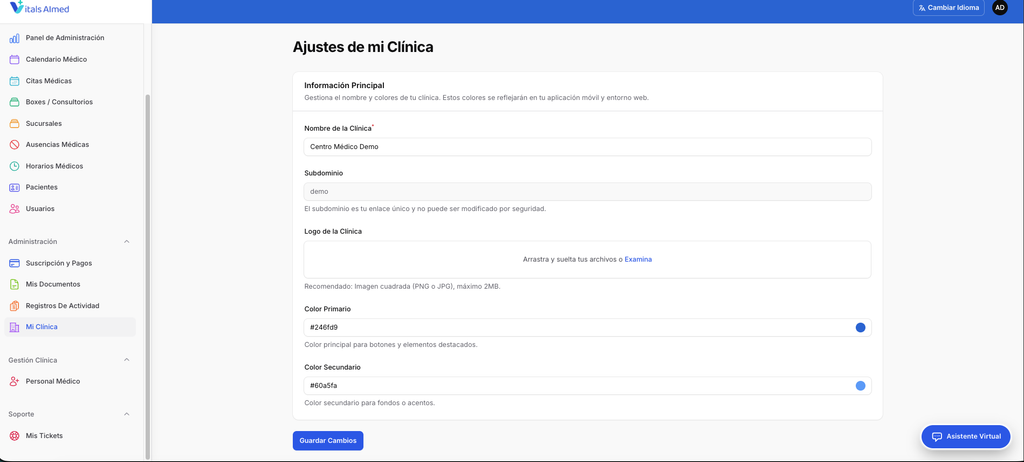
📍 2. Gestión de Sedes o Sucursales (Branches)
Si tu centro de salud cuenta con múltiples locaciones físicas o edificios, Vitals te permite segmentar la infraestructura de manera ordenada.
- Alta de Sucursal: Dirígete a Sedes / Sucursales en el menú de navegación.
- Definición de Sede:
- Nombre: Ejemplo: Sede Central Providencia, Sucursal Las Condes.
- Dirección y Teléfono: Datos de contacto visibles para los pacientes al momento de agendar.
- Estado: Permite activar o suspender temporalmente una sucursal sin perder el historial médico previo.
🚪 3. Boxes y Salas de Atención Médica (Boxes)
Para evitar sobrecupos de infraestructura y organizar el flujo físico de pacientes, cada sucursal dispone de sus propios Boxes de Atención:
- Asociación a Sede : Cada box pertenece obligatoriamente a una sucursal específica.
- Identificación del Box: Nombre o numeración física clara (ej: Box 101 – Pediatría, Box Dental 2, Sala de Procedimientos 1).
- Descripción y Equipamiento: Detalles de uso o equipamiento especial del espacio.
- Control de Disponibilidad: Activación que habilita o inhabilita el box para ser asignado en las agendas médicas.
🩺 4. Registro y Ficha del Personal Médico (Doctors)
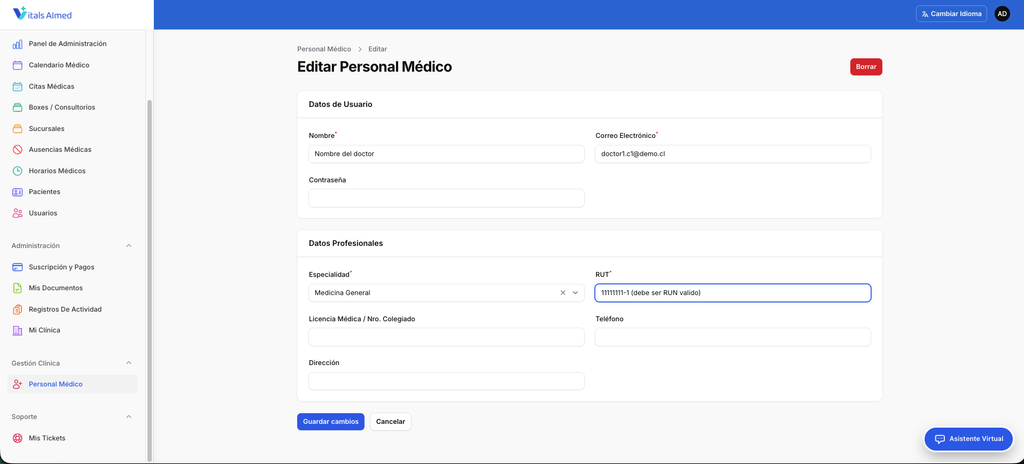
El módulo de Personal Médico vincula el acceso del usuario profesional con su perfil clínico reglamentario.
Flujo de creación de un profesional:
- Datos de Usuario y Acceso:
- Nombre Completo y Correo Electrónico: Credenciales con las que el doctor ingresa al sistema para atender pacientes y revisar su agenda.
- Contraseña: Acceso inicial seguro para el profesional.
- Datos Profesionales y Sanitarios:
- Especialidad Médica : Clasificación del catálogo médico (ej: Medicina General, Pediatría, Traumatología, Kinesiología, etc.).
- RUT Médico: Documento de identidad del profesional con validación algorítmica.
- Número de Registro / Licencia Médica : Matrícula o registro ante la Superintendencia de Salud / Colegio Médico, requisito esencial para la emisión de recetas y órdenes médicas válidas.
- Teléfono y Dirección de Contacto.
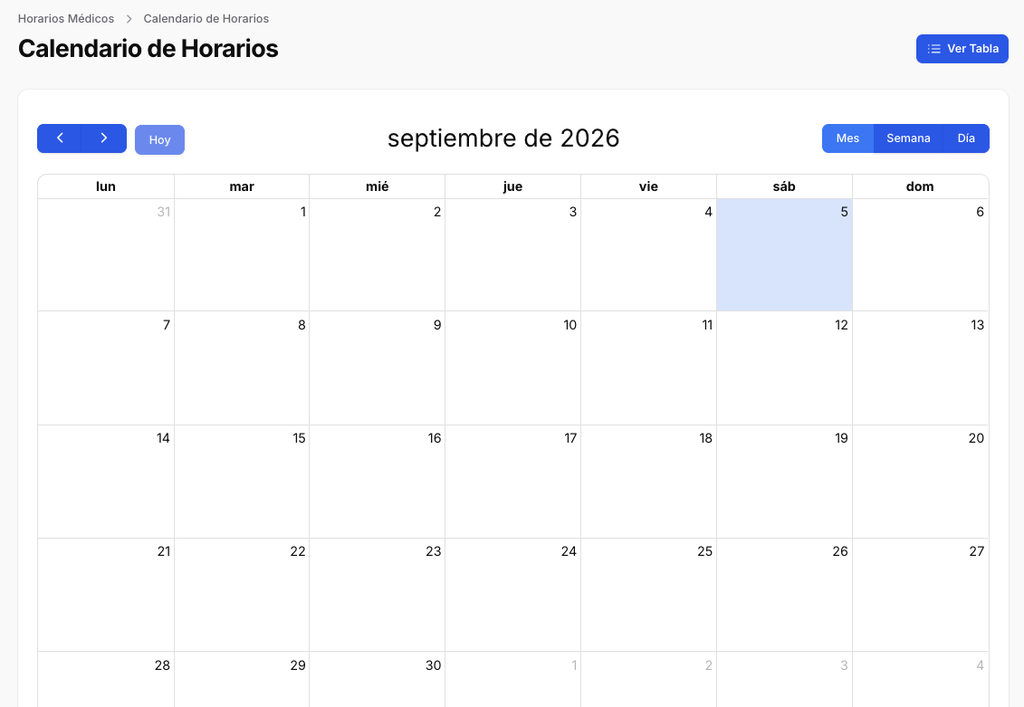
⏰ 5. Horarios de Atención y Duración de Bloques (Doctor Schedules)
Una vez dado de alta el médico, se configuran sus bloques de atención recurrente:
- Sede de Atención : Sucursal donde el profesional pasará consulta.
- Día de la Semana: Lunes a Domingo.
- Franja Horaria: Hora de inicio (
start_time) y hora de término (end_time). - Duración del Bloque / Slot : Tiempo en minutos estimado por consulta (por defecto 20 minutos, ajustable a 15, 30 o 45 según la especialidad).
- Gestión de Ausencias y Bloqueos : Módulo complementario para ingresar licencias médicas, congresos o vacaciones, evitando que el sistema abra cupos para agendamiento durante esos días.
💡 Resumen del Flujo de Puesta en Marcha
Para iniciar operaciones de forma correcta en tu centro de salud, te recomendamos completar este checklist:
- ✅ Personalizar el Centro: Cargar logo y colores corporativos.
- ✅ Crear las Sucursales: Registrar las sedes físicas de atención.
- ✅ Registrar los Boxes: Habilitar las salas de consulta en cada sucursal.
- ✅ Dar de alta las Especialidades y Médicos: Cargar a los profesionales con sus registros sanitarios.
- ✅ Definir los Horarios: Configurar días, bloques y duración de consulta.
Con la infraestructura médica y el equipo configurados, pasamos al siguiente nivel. En el Artículo 2, veremos en detalle el funcionamiento de la Agenda Médica de Pacientes tanto en la Web como a través de la App Móvil.